
GA4 설정 완벽 가이드: 쇼핑몰·블로그 초보를 위한 구글 애널리틱스 4 세팅법
GA4 설정, 이전 버전과 달라진 게 너무 많아서 어디서부터 시작해야 할지 막막하셨나요?
2023년 UA(유니버설 애널리틱스)가 완전히 종료되면서 GA4가 유일한 구글 애널리틱스 버전이 됐습니다. 문제는 인터페이스가 완전히 바뀌어서 기존 사용자도 처음 쓰는 것처럼 헤매는 경우가 많다는 겁니다. 오늘은 쇼핑몰과 블로그 운영자가 GA4 설정을 처음부터 끝까지 완료하고, 실제 유입 분석에 바로 활용할 수 있도록 단계별로 정리해 드립니다.
GA4란 무엇이고 왜 필요한가?
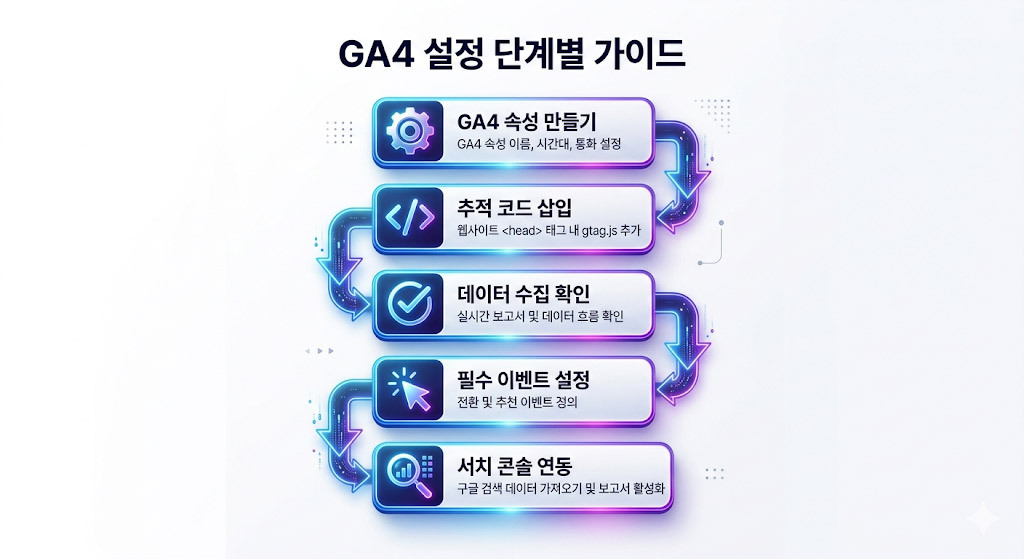
GA4(Google Analytics 4)는 구글이 제공하는 무료 웹 분석 도구입니다. 내 쇼핑몰이나 블로그에 방문자가 얼마나 오는지, 어디서 유입됐는지, 어떤 페이지에서 이탈하는지를 데이터로 확인할 수 있습니다.
GA4 설정 없이 블로그나 쇼핑몰을 운영하는 건 눈 감고 운전하는 것과 같습니다. 어떤 글이 유입을 만들고, 어떤 상품 페이지에서 구매가 일어나는지 알아야 콘텐츠 전략과 운영 방향을 데이터 기반으로 잡을 수 있습니다.
GA4 설정 전 준비사항

GA4 설정을 시작하기 전에 아래 두 가지를 미리 준비해 두세요.
① 구글 계정 — 기존 구글 계정으로 바로 사용 가능합니다. 블로그·쇼핑몰 전용 구글 계정을 하나 만들어 두는 것을 추천드립니다.
② 사이트 접근 권한 — 워드프레스라면 플러그인 설치 권한, 카페24·아임웹이라면 관리자 페이지 접근 권한이 필요합니다.
GA4 설정 단계별 가이드
STEP 1. GA4 속성 만들기
- 구글 애널리틱스에 접속해 구글 계정으로 로그인합니다.
- 왼쪽 하단 관리(톱니바퀴 아이콘) 클릭
- 계정 만들기 → 계정 이름 입력 (예: 내 쇼핑몰)
- 속성 만들기 → 속성 이름, 시간대(대한민국), 통화(대한민국 원) 설정
- 비즈니스 정보 입력 후 만들기 클릭
속성이 생성되면 측정 ID(G-XXXXXXXXXX 형식) 가 발급됩니다. 이 ID를 복사해 두세요. 다음 단계에서 사용합니다.
STEP 2. 사이트에 GA4 추적 코드 삽입
플랫폼별로 삽입 방법이 다릅니다.
워드프레스의 경우: 플러그인 ‘Site Kit by Google’ 을 설치하면 측정 ID 입력만으로 자동 연동됩니다. 별도로 코드를 삽입할 필요가 없어 초보자에게 가장 권장하는 방법입니다.
아임웹의 경우: 관리자 페이지 → 설정 → SEO/분석 → 구글 애널리틱스 항목에 측정 ID(G-XXXXXXXXXX)를 붙여넣기하면 완료됩니다.
카페24의 경우: 쇼핑몰 관리자 → 기본 설정 → 검색엔진 최적화(SEO) → 구글 애널리틱스 항목에 측정 ID를 입력합니다.
STEP 3. 데이터 수집 확인
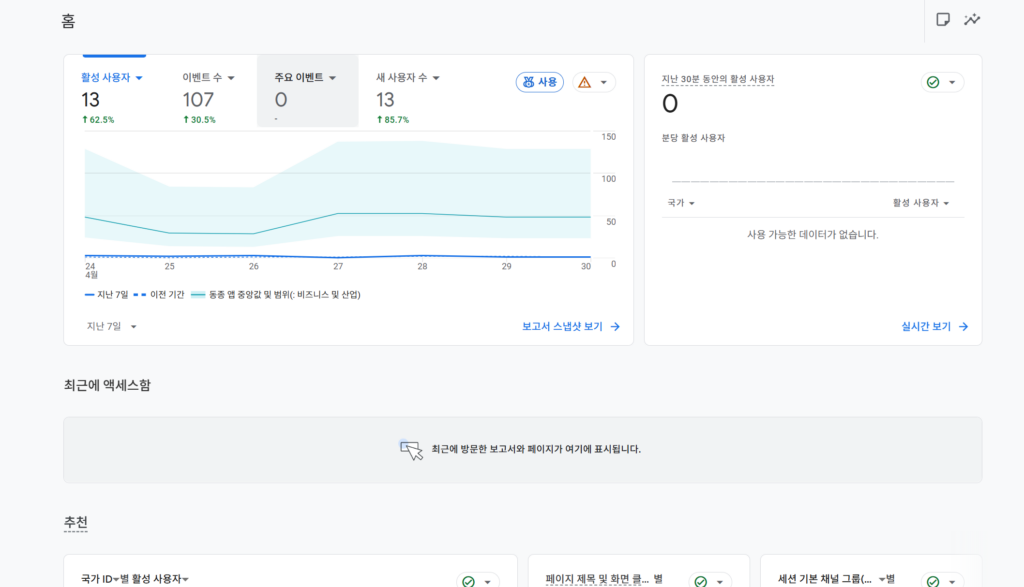
코드 삽입 후 GA4 설정이 제대로 됐는지 확인합니다.
- GA4 관리 화면에서 실시간 보고서 클릭
- 본인이 직접 내 사이트에 접속
- 실시간 보고서에 방문자 1명이 표시되면 정상 연동 완료
연동 후 데이터가 쌓이기 시작하는 데 최대 24~48시간이 걸릴 수 있습니다. 바로 데이터가 보이지 않아도 정상입니다.
STEP 4. 쇼핑몰·블로그 필수 이벤트 설정
GA4의 가장 큰 변화는 이벤트 기반 측정 방식입니다. 단순 페이지뷰 외에 버튼 클릭, 스크롤, 구매 완료 같은 행동을 이벤트로 추적할 수 있습니다.
블로그 운영자 필수 이벤트:
| 이벤트명 | 측정 내용 | 설정 방법 |
|---|---|---|
| scroll | 페이지 90% 이상 스크롤 | GA4 자동 수집 |
| click | 외부 링크 클릭 | GA4 자동 수집 |
| session_start | 방문 세션 시작 | GA4 자동 수집 |
| page_view | 페이지 조회 | GA4 자동 수집 |
쇼핑몰 운영자 필수 이벤트:
| 이벤트명 | 측정 내용 |
|---|---|
| view_item | 상품 상세페이지 조회 |
| add_to_cart | 장바구니 담기 |
| begin_checkout | 결제 시작 |
| purchase | 구매 완료 |
쇼핑몰 이벤트는 플랫폼별로 설정 방법이 다릅니다. 카페24와 아임웹은 GA4 공식 연동 가이드를 제공하고 있으니 각 플랫폼 고객센터에서 확인하세요.
STEP 5. 구글 서치 콘솔 연동
GA4 설정의 마지막 단계는 구글 서치 콘솔과의 연동입니다. 연동하면 어떤 검색 키워드로 유입됐는지 GA4 안에서 바로 확인할 수 있습니다.
- GA4 관리 → 제품 링크 → Search Console 링크 클릭
- 연결할 서치 콘솔 속성 선택
- 웹 스트림 선택 후 제출
서치 콘솔이 아직 없다면 먼저 구글 서치 콘솔에서 내 사이트를 등록한 뒤 연동하세요.
GA4 핵심 보고서 3가지

GA4 설정 완료 후 매주 확인해야 할 보고서 3가지입니다.
① 획득 보고서 — 방문자가 어디서 왔는지 확인 (구글 검색, SNS, 직접 접속 등)
② 참여도 보고서 — 어떤 페이지를 가장 많이 봤는지, 평균 체류 시간은 얼마인지 확인
③ 실시간 보고서 — 지금 이 순간 내 사이트에 접속한 방문자 수와 행동 확인
이 세 가지 보고서만 꾸준히 확인해도 콘텐츠 방향과 유입 채널 전략을 데이터 기반으로 잡을 수 있습니다.
GA4 설정은 한 번만 제대로 해두면 이후에는 데이터가 자동으로 쌓입니다. 오늘 30분을 투자해서 GA4를 연동해 두세요. 한 달 뒤에는 내 블로그와 쇼핑몰에 대한 완전히 다른 인사이트를 갖게 될 겁니다. 📊